

とある筋からご紹介いただき、現在ドメインがCloudflareで海外事業者管理でメールサーバが国内ですが、メールサーバの移行をしたい、とのこと。現状のメールサーバの事業者で一旦移行をしようとしたけど、うまくいかなかったらしい。
詳しく聞くと、海外のドメイン管理事業者宛に英語で依頼文を出していたのですが、これが意味が分かりにくい。何をしてほしいのか、伝わらない内容……。日本的な回りくどい言い回しではっきりと要件を伝えてなかったのが原因。
日本人同士ではないので、曖昧さを排除してきちんと依頼する要件をはっきり伝えないとだめです。
というわけで、よくあるメールサーバ移行・海外バージョンです。何度も経験してます。基本的にやることは同じで、相手が国外なので英語のやり取りが発生する、というだけの話。
流れとしては以下の通り。
- 現状確認
- 新サーバ手配と環境作成
- 二重環境作成
- ドメイン管理事業者へ依頼(英語)
- 浸透期間を経て完了
現状確認
ご依頼いただいたオフィスへ伺い、ヒアリングと実際のPCを確認します。
アカウント数、パスワードを把握しているか、利用しているPCの所在、利用しているメールクライアント。
Outlookで、30弱のアカウント。すべてオフィス内にあるPCでした。
必要な作業とどれくらいの期間が必要か、を説明しました。他の仕事とのからみもあり、これくらいなら2~3週間見てほしいところです。
新サーバ手配と環境作成
移行先の新サーバを用意して、新環境を準備します。
これは移行開始前で相手方事業者がかかわらずにできる作業なので、先に進められます。
新サーバは、さくらインターネットのマネージドサーバです。

日本国内の企業を優先的に使います。
さくらインターネットは社長が同い年だし応援しています。基本はこちらのサービスを使います。
企業として安定した運用ができた方がいいので、マネージドサーバ。規模的にはスモールプランで十分です。
さくらインターネットでは、初期セットアップのサービスも有料でつきますが、アカウント数の上限があるため、今回は初期セットアップもこちらでやります。
洗い出していただいた使用アカウントに従い、全アカウントを新サーバへ作成します。アカウント、パスワードはまとめて整理しておきます。
今回は10Gb/アカウントの容量設定にしました。転送先設定も忘れずに入れます。
二重環境作成
お客様の使用しているPCのメールクライアントに、新旧サーバの二重の送受信環境を作成します。
今回の要件、メールサーバ移行をする際に、DNSのエントリを何か所か変更します。
DNSの変更が全世界のDNSへ浸透する期間(プロパゲーション期間)は、一般的に48~72時間といわれます。この期間は変更前後の2種類のDNSが存在するため、双方が内容が参照され、新旧どちらかのサーバへメールが届きます。
メールの取りこぼしを防ぐため、基本的には新旧の二重の送受信環境を作成して備えます。
メールクライアントはOutlookでした。この場合、同じOutlook内に二つのアカウントを作れるので一番簡単です。以下のページの手順とは若干違いますが参考に。
Outlook 2019 / 2021 または Office365 の設定をしたい
旧環境の変更
旧サーバはDNS変更で名前解決できなくなるので、IPアドレスでメールサーバへ接続するように変更します
触るところは、
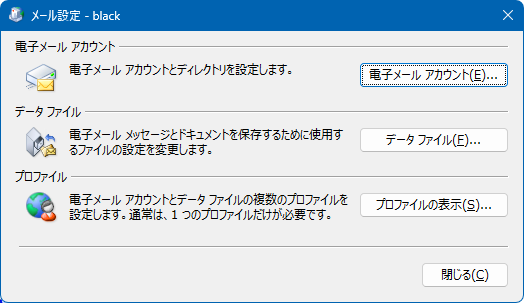
コントロールパネル→Mail(Outlook)→電子メールアカウント→メールの「変更」で、
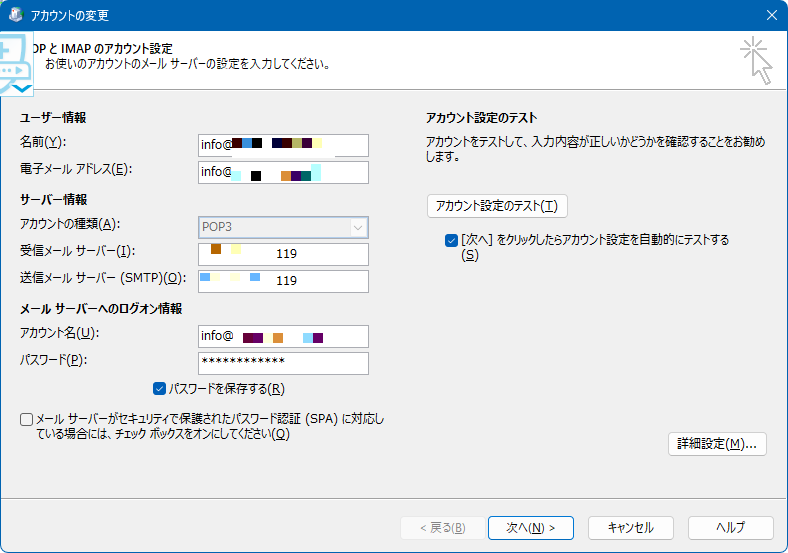
「アカウントの変更」画面から、サーバをサーバ名からIPアドレスに変更します。
詳細設定から表示名を旧環境とわかるように変更します。
新環境の追加
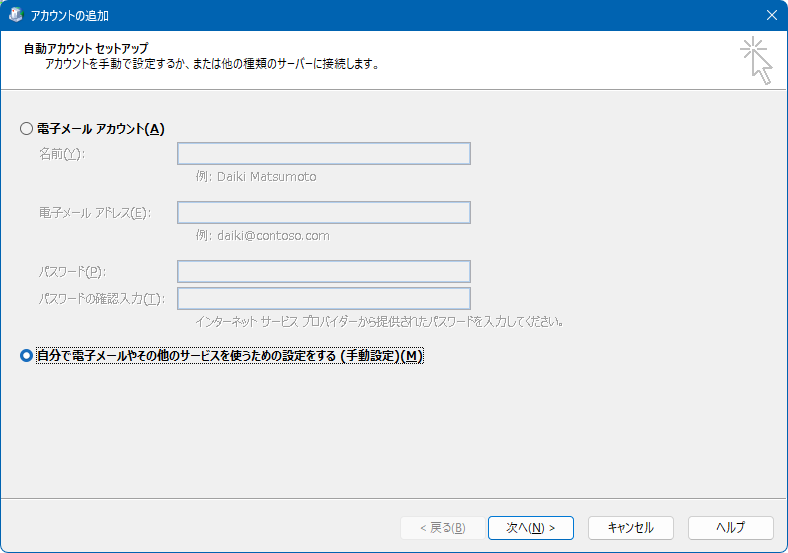
コントロールパネル→Mail(Outlook)→電子メール赤ウインナーの「新規」
→「自分で電子メールやその他サービスを使うための設定をする(手動設定)
→POPまたはIMAP→アカウントの追加画面で、新サーバの設定を追加。
さくらインターネットの場合、サーバは初期サーバ名で接続できるので、受信・送信それぞれに初期サーバ名を入力します。
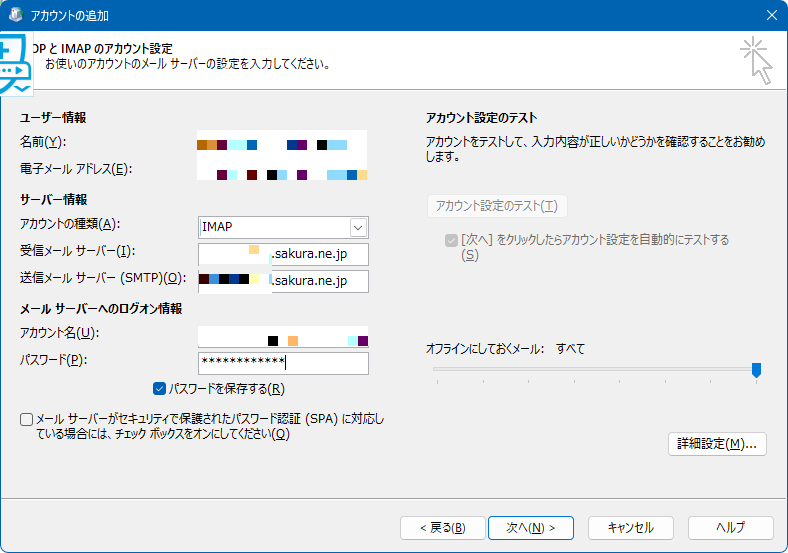
詳細設定で、IMAP・SMTPのポート番号と暗号化の設定をします。
IMAPの場合は「フォルダ」からルートフォルダを「INBOX」に指定します。
メールクライアント内に新旧の二重の送受信環境を作成できない場合、別のメールクライアントを入れる、などして何らかの形で新旧それぞれのメールを送受信できる環境を作成します。
以上の作業を利用しているPCのメールクライアントすべてに対して行います。
ここまで出来たら、次はネームサーバーの変更へ進みます。
後編へ続く。
こちらの記事もどうぞ。

どのような相談も承ります。相談無料です。お気軽にお問い合わせください。